搬瓦工注册 购买图文教程
通过这篇完整的搬瓦工图文购买教程攻略,无论我们是新手还是老手,无论我们初次还是若干次的购买过海外主机,无论我们 [...]
通过这篇完整的搬瓦工图文购买教程攻略,无论我们是新手还是老手,无论我们初次还是若干次的购买过海外主机,无论我们是否熟悉和精通英文,都可以参考。有些时候,我们能够自己购买海外主机或者域名等产品,也是自身能力的提高体现。 如果我们已经购买过,那就很简单可以实现,如果你还没有经历过,那就慢慢往下看,因为有些小技巧还是需要我们注意的。
Recommended Plans
购买前推荐套餐
保留首页同款产品卡片样式,优先展示当前产品源里可访问的代表套餐。点击卡片进入详情页,再确认周期、机房和最终价格。
20G KVM 入门款
1 GB 内存、20 GB 硬盘、1 TB 月流量,适合新手建站、学习 Linux 和长期备用。
- 内存
- 1 GB
- 硬盘
- 20 GB
- 流量
- 1 TB
- 端口
- 1 Gbps
40G KVM 进阶款
2 GB 内存和 40 GB 硬盘,适合轻量面板、小型网站和多服务测试。
- 内存
- 2 GB
- 硬盘
- 40 GB
- 流量
- 2 TB
- 端口
- 1 Gbps
80G KVM 大流量
4 GB 内存、80 GB 硬盘和 3 TB 月流量,适合需要更多余量的项目。
- 内存
- 4 GB
- 硬盘
- 80 GB
- 流量
- 3 TB
- 端口
- 1 Gbps
CN2 GIA 优化
面向国内访问体验更友好,适合更看重线路质量和低延迟的场景。
- 内存
- 1 GB
- 硬盘
- 20 GB
- 流量
- 1 TB
- 端口
- 2.5 Gbps
核对方案配置以及选择时间期限和机房
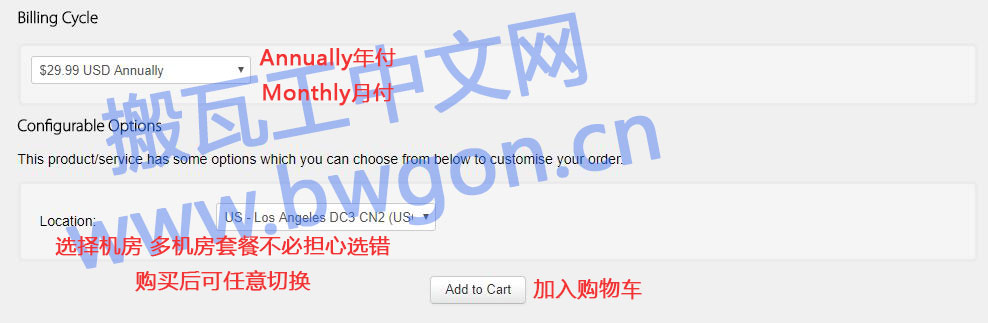
根据图示我们选择需要的套餐和账单周期,默认是洛杉矶机房,多机房套餐不必担心选错,购买后可任意切换,点击"Add to Cart" 添加购物车。
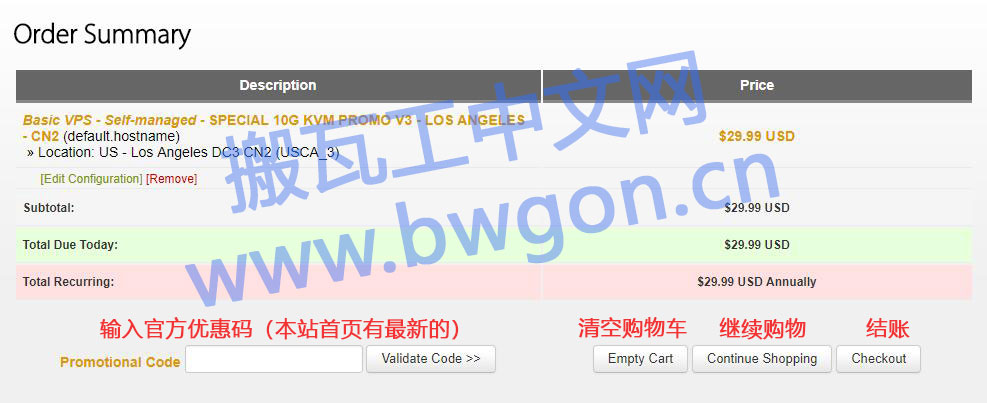
输入本站首页的优惠码获得6%的优惠,然后点击"Checkout" 结账
登录或者新注册搬瓦工账户
如果我们有账户,可以直接点击"Click here to login" 登录以及付款就可以,如果还没有账户则需要注册账户。个人信息不要求必须真实的,但也不能太离谱和乱写字符,至少也要用拼音。邮箱地址一定要真实填写,国家一定要选China。资料都填写完毕后,点击"Complete Order"提交订单进行下一步。
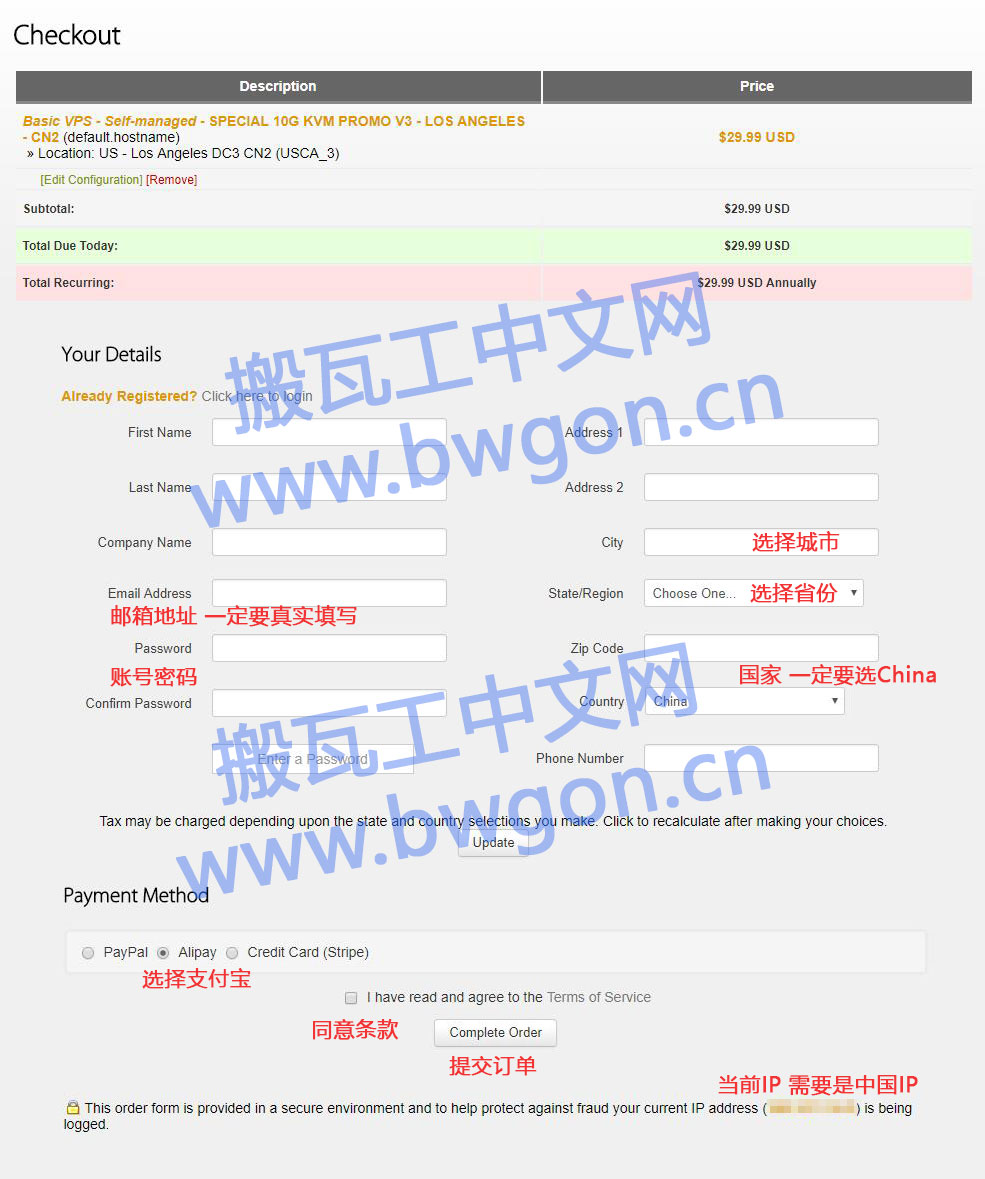
确认并提交订单
点击"Pay now"支付订单
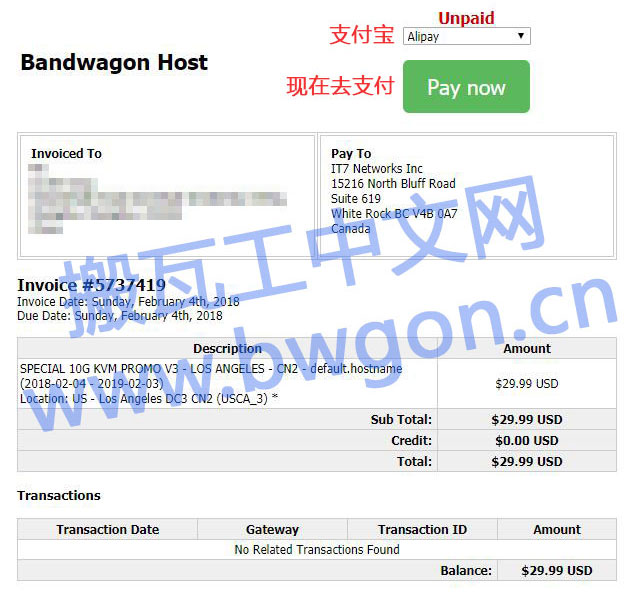
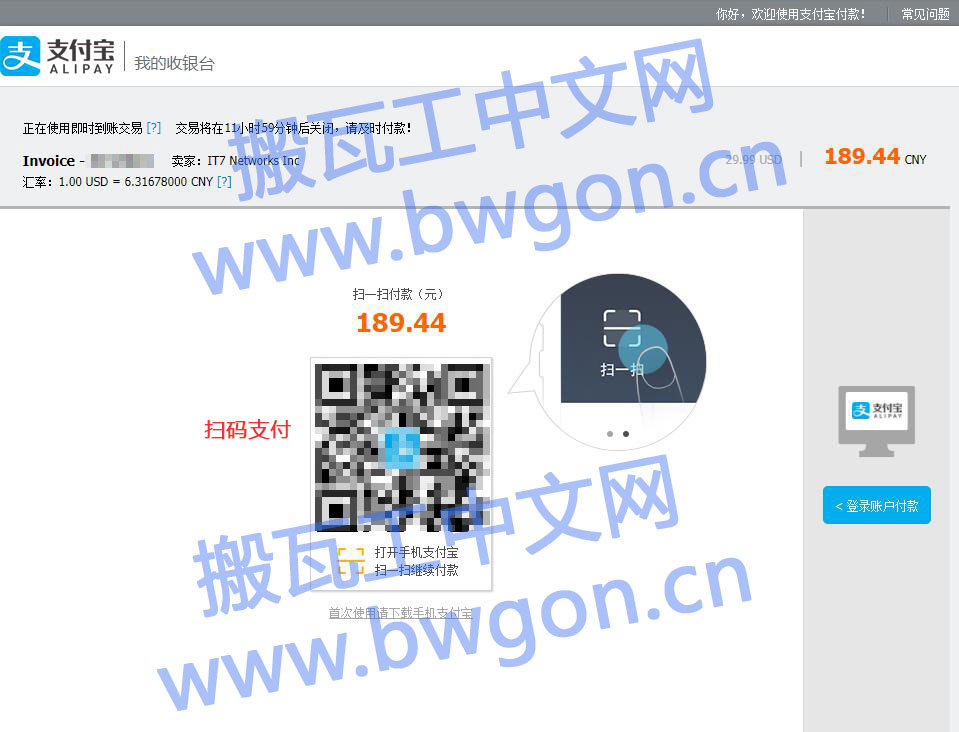
使用支付宝 / 银行卡 / Paypal贝宝支付订单
用手机扫描支付宝的付款二维码,轻松完成付款。
付款成功以及使用
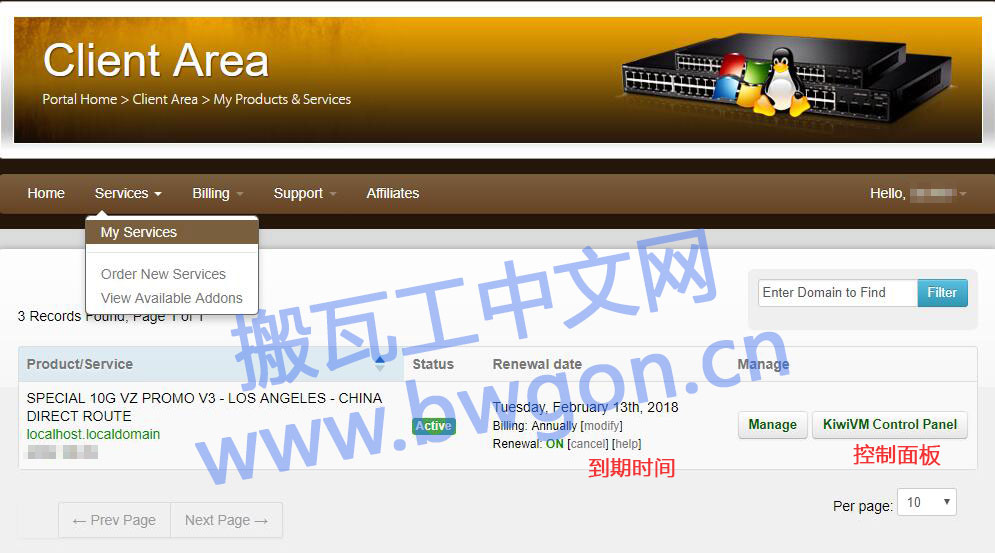
付款完毕之后,我们登录账户后台,查看主机列表,默认状态是PENDING审核状态,等待2分钟就会变成ACTIVE可用状态。